
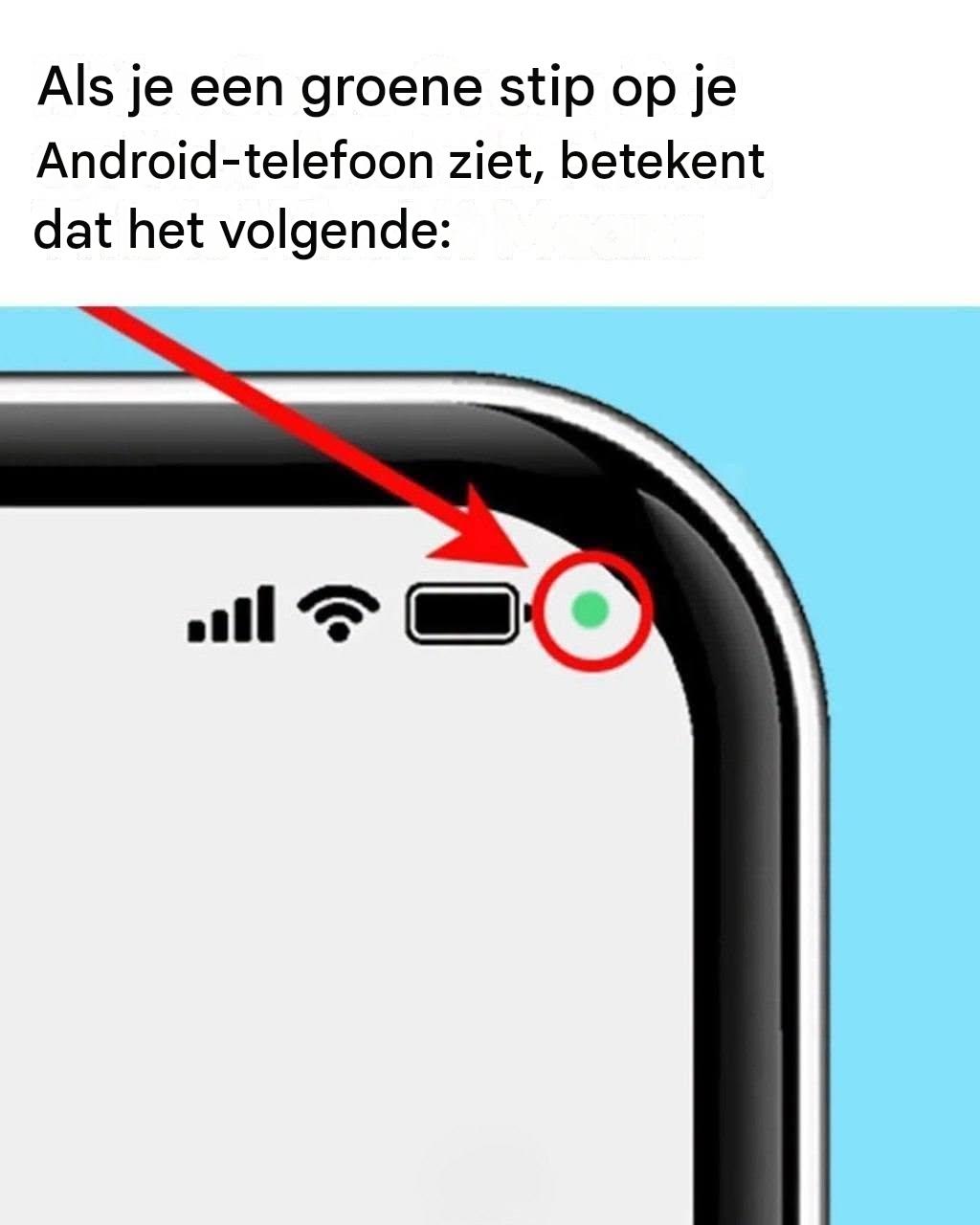
Wat moet je doen als je de groene stip ziet?
Volgens Samsung kun je in vier snelle stappen achterhalen welke app je camera of microfoon gebruikt.
Stapsgewijze handleiding
| Stap | Actie |
|---|---|
| 1 | Controleer de eerste melding – Wanneer de melding voor het eerst verschijnt, wordt er een pictogram weergegeven dat aangeeft of de melding betrekking heeft op de camera, de microfoon of beide. Daarna krimpt het pictogram tot een stipje in de rechterbovenhoek. |
| 2 | Veeg de notificatiebalk naar beneden om deze te openen. |
| 3 | Tik op het puntje om het uit te vouwen. Er verschijnt dan een dialoogvenster waarin wordt aangegeven wat er wordt gebruikt (camera, microfoon of beide) en welke app dit doet. |
| 4 | Bekijk en beslis – Als je ermee akkoord gaat dat de app toegang heeft tot jouw gegevens en deze gebruikt, kun je verder. Je hoeft geen verdere stappen te ondernemen. |
Wanneer moet je actie ondernemen?
Er kan een probleem ontstaan als u zich niet herinnert dat u de betreffende app toegang hebt gegeven tot uw camera en microfoon.
Mobiele telefoons
Camera’s
| Actie | Wanneer moet je het innemen? |
|---|---|
| Schakel machtigingen uit | Als je niet meer weet of je de app eerder hebt toegestaan, kun je je dat misschien niet herinneren. |
| Controleer alle app-machtigingen. | Als je het stipje regelmatig ziet verschijnen bij onbekende apps. |
| Verwijder de app | Als het een app is die je niet meer gebruikt |
Hoe u machtigingen kunt intrekken
| Stap | Actie |
|---|---|
| 1 | Open Instellingen op je Android-apparaat. |
| 2 | Navigeer naar Apps of Applicaties |
| 3 | Zoek de betreffende app |
| 4 | Tik op Machtigingen |
| 5 | Schakel de toegang tot de camera en/of microfoon uit. |